下载地址:
vmware12:https://download3.vmware.com/software/wkst/file/VMware-Workstation-Full-12.5.2-4638234.x86_64.bundle
15.x 版本不支持某些老旧电脑硬件,会提示不支持或安装失败,如遇到请用回 12.x 版本。
参考文档:
https://blog.csdn.net/weixin_34061482/article/details/92385012
https://www.cnblogs.com/ibyte/p/6144690.html
设置可执行权限:
sudo chmod +x VMware-Workstation-Full-15.5.6-16341506.x86_64.bundle
安装并注册:
sudo ./VMware-Workstation-Full-15.5.6-16341506.x86_64.bundle –console –eulas-agreed –required -s vmware-workstation serialNumber YG5H2-ANZ0H-M8ERY-TXZZZ-YKRV8
可用的注册码:
VMware Workstation 15.x 许可证密钥:
FC7D0-D1YDL-M8DXZ-CYPZE-P2AY6
YG5H2-ANZ0H-M8ERY-TXZZZ-YKRV8
UG5J2-0ME12-M89WY-NPWXX-WQH88
UA5DR-2ZD4H-089FY-6YQ5T-YPRX6
GA590-86Y05-4806Y-X4PEE-ZV8E0
ZF582-0NW5N-H8D2P-0XZEE-Z22VA
VMware Workstation 12.x 许可证密钥:
ZC3TK-63GE6-481JY-WWW5T-Z7ATA
安装成功后会自动启动,启动的进程有如下列表:
[root@localhost local]# ps -aux|grep vmware
root 3104 0.0 0.0 24440 1732 ? Ss 23:07 0:00 /usr/bin/vmware-usbarbitrator
root 3468 2.8 1.6 1314140 63868 ? Sl 23:08 0:02 /usr/lib/vmware/bin/vmware-hostd -a /etc/vmware/hostd/config.xml
root 3733 0.0 0.0 104212 1176 ? Ssl 23:09 0:00 /usr/lib/vmware/bin/vmware-vmblock-fuse -o subtype=vmware-vmblock,default_permissions,allow_other /var/run/vmblock-fuse
root 3795 0.0 0.1 21208 5636 ? Ss 23:09 0:00 /usr/bin/vmnet-dhcpd -s 6 -cf /etc/vmware/vmnet1/dhcpd/dhcpd.conf -lf /etc/vmware/vmnet1/dhcpd/dhcpd.leases -pf /var/run/vmnet-dhcpd-vmnet1.pid vmnet1
root 3798 0.0 0.0 13948 1376 ? S 23:09 0:00 /usr/bin/vmnet-natd -s 6 -m /etc/vmware/vmnet8/nat.mac -c /etc/vmware/vmnet8/nat/nat.conf
root 3806 0.0 0.1 21208 5636 ? Ss 23:09 0:00 /usr/bin/vmnet-dhcpd -s 6 -cf /etc/vmware/vmnet8/dhcpd/dhcpd.conf -lf /etc/vmware/vmnet8/dhcpd/dhcpd.leases -pf /var/run/vmnet-dhcpd-vmnet8.pid vmnet8
root 3821 0.0 0.0 16780 856 ? Ss 23:09 0:00 /usr/sbin/vmware-authdlauncher
如果CentOS系统重启后,VMware无法连接网络,在虚拟机的设置network adapter中一直显示“正在加载虚拟网络”,则有可能是vmnet-dhcpd和vmnet-natd服务没有启动,请手动启动即可。
在VMware中安装系统
因为VMware是在服务器版本CentOS 7中安装的,所以这里安装系统需要通过远程来完成。
我们可以通过本地windows中安装VMware来远程安装系统,打开windows中的VMware,如下图所示:

在“主页”中选择“连接远程服务器”,在弹出框中输入CentOS7服务器的ip、用户名和密码然后点击连接,连接上后会在左边栏显示,接下来就可以正常安装系统了,如下图:
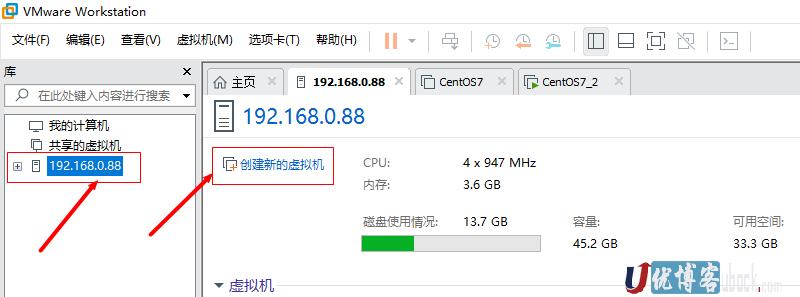
注:如果连接失败请关闭防火墙:systemctl stop firewalld
常用命令:
 1# 启动无图形界面虚拟机(-T是区分宿主机的类型,ws|server|server1|fusion|esx|vc|player,可能比较常用的是ws、esx和player,不过没有加-T在Workstation也能正常运行,可能esx和server就需要了)
 2vmrun -T ws start "/var/lib/vmware/Shared VMs/CentOS7/CentOS7.vmx" nogui
 3
 4# gui启动带图形界面虚拟机
 5vmrun start "/var/lib/vmware/Shared VMs/CentOS7/CentOS7.vmx"
 6
 7# 强制关闭虚拟机(相当于直接关电源)
 8vmrun stop "/var/lib/vmware/Shared VMs/CentOS7/CentOS7.vmx" hard
 9# 正常关闭虚拟机
10vmrun stop "/var/lib/vmware/Shared VMs/CentOS7/CentOS7.vmx" soft
11
12# 冷重启虚拟机
13vmrun reset "/var/lib/vmware/Shared VMs/CentOS7/CentOS7.vmx" hard
14# 热重启虚拟机
15vmrun reset "/var/lib/vmware/Shared VMs/CentOS7/CentOS7.vmx" soft
16
17# 挂起虚拟机(可能相当于休眠)
18vmrun suspend  "/var/lib/vmware/Shared VMs/CentOS7/CentOS7.vmx" hard
19vmrun suspend  "/var/lib/vmware/Shared VMs/CentOS7/CentOS7.vmx" soft
20
21# 暂停虚拟机
22vmrun pause  "/var/lib/vmware/Shared VMs/CentOS7/CentOS7.vmx"
23
24# 停止暂停虚拟机
25vmrun unpause  "/var/lib/vmware/Shared VMs/CentOS7/CentOS7.vmx"
26
27# 列出正在运行的虚拟机
28vmrun list
29
30# 另一种查看正在运行虚拟机的方法
31ps aux | grep vmx
32
33# 创建一个快照
34vmrun -T ws snapshot "/var/lib/vmware/Shared VMs/CentOS7/CentOS7.vmx" snapshotName
35
36# 从一个快照中恢复虚拟机
37vmrun -T ws reverToSnapshot "/var/lib/vmware/Shared VMs/CentOS7/CentOS7.vmx" snapshotName
38
39# 列出虚拟机快照数量及名称
40vmrun -T ws listSnapshots "/var/lib/vmware/Shared VMs/CentOS7/CentOS7.vmx"
41
42# 删除一个快照
43vmrun -T ws deleteSnapshot "/var/lib/vmware/Shared VMs/CentOS7/CentOS7.vmx" snapshotName
有了上面的命令后就不需要每次启动虚拟机都要在windows中打开VMware来远程启动了,例如:
vmrun -T ws start “/var/lib/vmware/Shared VMs/CentOS7/CentOS7.vmx” nogui
至此安装完成
卸载命令 sudo vmware-installer -u vmware-workstation
查看安装状态命令 vmware-modconfig --install-status
评论